В наши дни использование телевизора в качестве монитора для ПК или другого устройства стало обычной практикой. HDMI (High-Definition Multimedia Interface) — это один из самых популярных стандартов подключения, обеспечивающий передачу изображения и звука высокого качества. Но что делать, если телевизор не отображает картинку должным образом или разрешение не соответствует вашим ожиданиям? В этой статье мы разберемся, как настроить разрешение экрана на телевизоре через HDMI и как получить лучшее качество изображения.
Зачем важно настроить разрешение экрана на телевизоре через HDMI?
Разрешение экрана — это количество пикселей, которое отображается на экране телевизора. Чем выше разрешение, тем четче и детальнее изображение. Но не все телевизоры и устройства одинаково поддерживают различные разрешения. Иногда изображение может быть растянуто, искажено или не заполнять весь экран. Важно правильно настроить разрешение, чтобы избежать этих проблем.
Использование HDMI позволяет обеспечить передачу высококачественного видео и аудио сигнала без потерь. Однако для оптимального отображения на телевизоре необходимо правильно настроить разрешение экрана, чтобы картинка была четкой и не искажалась.
Шаг 1: Подготовка к настройке
Прежде чем начать настройку разрешения экрана, необходимо убедиться, что оба устройства — телевизор и источник сигнала (ПК, ноутбук, игровая приставка и т.д.) — подготовлены для этого.
Проверка подключения HDMI
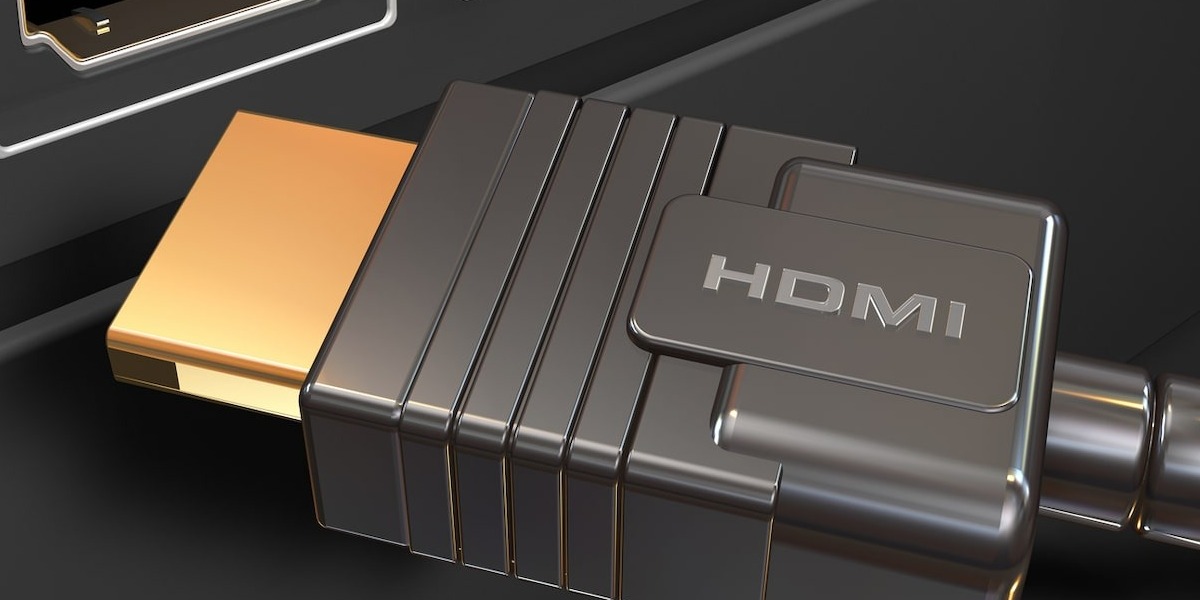
Первым шагом является проверка правильности подключения кабеля HDMI. Подключите один конец кабеля в HDMI-порт телевизора, а другой — в устройство, с которого будет идти сигнал. Убедитесь, что кабель надежно закреплен в разъемах и не имеет повреждений.
Если у телевизора несколько HDMI-портов, убедитесь, что выбрали правильный вход, который соответствует подключенному устройству. Это можно проверить через меню телевизора, выбрав нужный HDMI-вход.
Настройка устройства, с которого идет сигнал
Теперь необходимо настроить устройство, с которого будет передаваться сигнал. Например, если это ПК или ноутбук, нужно убедиться, что они правильно настроены для передачи сигнала через HDMI.
- Для ПК на Windows: откройте «Параметры экрана» в «Настройках» и убедитесь, что режим отображения настроен на «Дублировать» или «Расширить».
- Для macOS: зайдите в «Системные настройки» и выберите раздел «Мониторы», где можно настроить разрешение и отображение.
Шаг 2: Выбор правильного источника сигнала на телевизоре
После того как вы подключили устройство и настроили его, следует выбрать источник сигнала на телевизоре. Большинство телевизоров имеют несколько HDMI-портов, и важно убедиться, что телевизор настроен на тот порт, к которому подключено ваше устройство.
Как выбрать HDMI вход на телевизоре
Включите телевизор и с помощью пульта дистанционного управления откройте меню источников сигнала. В нем вы должны увидеть все доступные HDMI-входы. Выберите тот, который соответствует подключенному устройству.
Проверка изображения
После выбора входа на телевизоре, картинка с подключенного устройства должна появиться на экране. Если изображение не отображается, вернитесь к шагу проверки подключения и убедитесь, что все правильно подключено.
Шаг 3: Настройка разрешения на источнике сигнала (ПК, ноутбук, приставка)
Теперь перейдем к настройке разрешения экрана на самом устройстве, с которого идет сигнал.
Для Windows:
- Перейдите в «Параметры» -> «Система» -> «Экран».
- Прокрутите вниз и найдите раздел «Разрешение экрана».
- Выберите разрешение, соответствующее максимальному разрешению вашего телевизора (например, 1920×1080 для Full HD или 3840×2160 для 4K).
Для macOS:
- Откройте «Системные настройки».
- Перейдите в раздел «Мониторы».
- Выберите правильное разрешение экрана для вашего телевизора из списка доступных.
После того как вы выбрали нужное разрешение, изменения должны вступить в силу автоматически. Если картинка выглядит растянутой или не заполняет весь экран, вернитесь и проверьте настройки.
Шаг 4: Настройка разрешения через меню телевизора
Некоторые телевизоры имеют дополнительные настройки, которые позволяют оптимизировать разрешение экрана в зависимости от того, что вы смотрите.
Как найти настройки разрешения на телевизоре
Для настройки разрешения через меню телевизора выполните следующие шаги:
- Включите телевизор и откройте меню «Настройки».
- Перейдите в раздел «Экран» или «Разрешение».
- Настройте параметры разрешения, исходя из возможностей вашего телевизора.
Рекомендуемые параметры разрешения для разных телевизоров
Для большинства современных телевизоров с разрешением Full HD (1920×1080) и 4K (3840×2160) параметры будут следующими:
- Для Full HD: 1920×1080.
- Для 4K: 3840×2160 (если ваш телевизор поддерживает 4K).
Шаг 5: Проверка и корректировка изображения
После того как вы настроили разрешение экрана, важно проверить изображение на телевизоре. Если оно выглядит растянутым, искаженным или не заполняет весь экран, попробуйте откорректировать настройки:
- В меню телевизора можно активировать опцию «Автоматическая настройка экрана» или «Кадр по экрану».
- В настройках устройства можно уменьшить или увеличить масштаб изображения, чтобы оно точно совпадало с размером экрана.
Шаг 6: Проблемы с настройкой разрешения и их решения
Иногда могут возникать проблемы с настройкой разрешения. Если изображение не отображается или выглядит плохо, попробуйте следующие шаги:
- Проверьте поддержку разрешения телевизором: не все телевизоры поддерживают все разрешения, особенно если это старые модели.
- Проверьте настройки устройства: убедитесь, что ваше устройство правильно настроено для вывода изображения через HDMI.
- Используйте обновленные драйверы: если вы используете ПК, убедитесь, что драйверы видеокарты актуальны.
Таблица рекомендаций по настройке разрешения для различных устройств
| Устройство | Рекомендуемое разрешение | Как настроить разрешение |
| ПК с Windows | 1920×1080 или 3840×2160 | Параметры экрана в «Настройки» -> «Дисплей» |
| MacBook (macOS) | 1920×1080 или Retina | «Системные настройки» -> «Мониторы» |
| Игровая приставка (PS, Xbox) | 1920×1080 или 4K | В настройках приставки -> «Разрешение экрана» |
| Ноутбук с HDMI выходом | 1920×1080 или 2560×1440 | В настройках «Экран» на устройстве |
| Смарт-ТВ | 1920×1080 или 4K | Меню телевизора -> «Настройки экрана» |
Заключение
Правильная настройка разрешения экрана на телевизоре через HDMI существенно улучшит качество изображения, делая его четким и ясным. Важно правильно выбрать разрешение как на источнике сигнала, так и на телевизоре, а также учесть особенности устройства. Надеемся, что наш пошаговый гид поможет вам настроить телевизор для получения идеального изображения и наслаждаться просмотром!