Засветы на мониторе — это одна из самых распространенных проблем, с которой могут столкнуться пользователи различных типов дисплеев. Это явление нарушает качество изображения, и если его не заметить вовремя, оно может сильно повлиять на ваш комфорт при использовании монитора. В этой статье мы рассмотрим, что такое засветы, как их обнаружить, причины их появления и способы устранения.
Что такое засветы на мониторе?
Засветы — это явление, при котором на экране появляются светлые пятна или области с неравномерной яркостью. Это часто проявляется на темных экранах или при просмотре контента с низким контрастом. Обычно засветы можно заметить на черном фоне, где такие участки становятся особенно очевидными. Этот эффект может быть вызван разными причинами, включая неисправности в подсветке экрана или проблемы с производственными материалами.
Почему важно проверять монитор на засветы?
Засветы могут значительно ухудшить качество изображения на мониторе. Они особенно заметны при просмотре фильмов, игр или при работе с текстом на темных фонах. Эти дефекты могут вызвать дискомфорт, а в некоторых случаях даже привести к необходимости замены монитора. Проверка на засветы помогает вовремя обнаружить проблему и, возможно, исправить ее без дорогостоящего ремонта.
Шаг 1: Признаки засветов на мониторе
Как выглядят засветы на экране?
Засветы на экране монитора обычно проявляются как светлые пятна, неравномерные области яркости, которые могут быть видны на черном фоне. Это может быть результатом недостаточной или избыточной подсветки, которая не распределена равномерно по всей площади экрана. В темных сценах или при отображении черного цвета такие участки становятся особенно заметными.
Засветы могут выглядеть по-разному в зависимости от типа монитора. На матовых экранах они будут менее заметны, в то время как на глянцевых дисплеях они могут проявляться ярче и более отчетливо.
Когда стоит начать проверку на засветы?
Если вы заметили, что на экране монитора появились светлые пятна, особенно на темных фонах, или изображение стало менее четким, возможно, пришло время для проверки на засветы. Это также может проявляться при просмотре видео с темными сценами или во время работы с документами на черном фоне.
Шаг 2: Как проверить монитор на засветы?
Использование черного экрана для проверки
Одним из самых простых и эффективных способов проверить монитор на засветы является использование черного экрана. Для этого:
- Откройте любой черный фон, например, пустой документ или изображение черного цвета.
- Уменьшите яркость и контрастность экрана до минимума.
- Внимательно осмотрите экран на наличие светлых пятен или неравномерных участков.
Этот метод позволяет быстро выявить засветы и определить их расположение на экране.
Проверка на засветы с помощью изображений с высоким контрастом
Другой способ проверки — использование изображений с высоким контрастом, например, фото с яркими и темными участками. Такие изображения помогут выявить области экрана, где яркость отображается неравномерно. Для этого можно использовать специальные тестовые изображения, которые можно найти в интернете, или просто создать изображение с белыми и черными полосами.
Шаг 3: Инструменты и методы для проверки монитора
Использование специальных тестов и программ
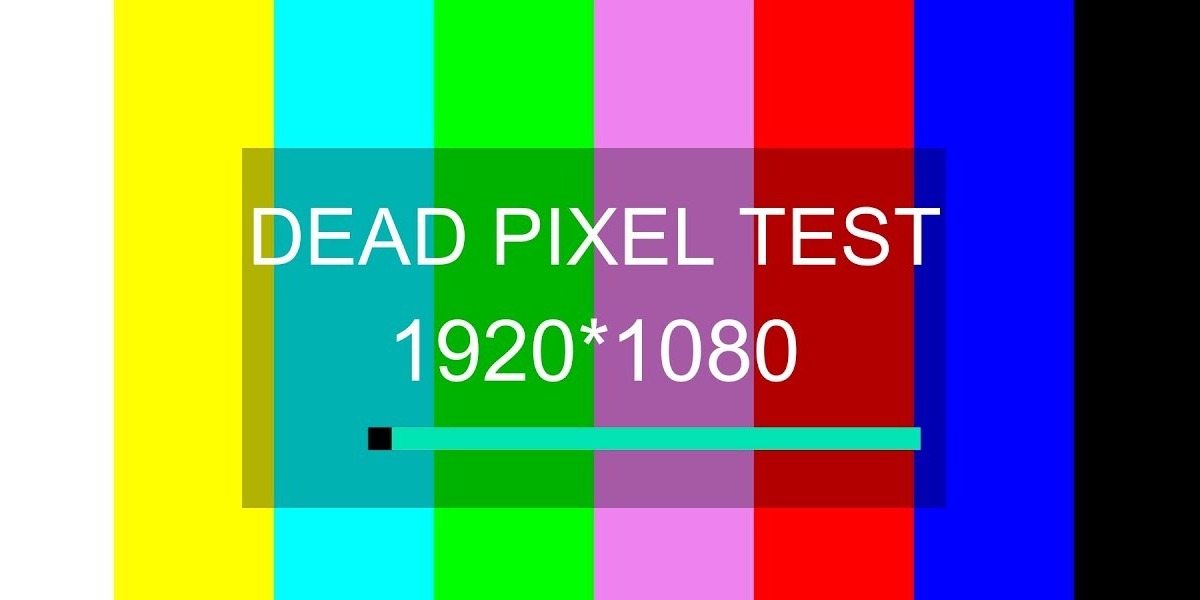
Для более точной проверки засветов можно воспользоваться различными онлайн-тестами и специальными программами. Некоторые популярные инструменты, которые можно использовать:
- Dead Pixel Tester — программа для проверки мертвых пикселей и засветов.
- Monitor Test — онлайн-сервис, который помогает протестировать экраны на наличие засветов, мертвых пикселей и других дефектов.
Эти инструменты позволяют точно выявить засветы, а также дают возможность тестировать экран на другие дефекты.
Визуальная проверка и наблюдения
Визуальная проверка является самым простым способом обнаружить засветы. Для этого достаточно уменьшить яркость и внимательно осмотреть экран при различных сценариях использования. Этот метод позволяет быстро заметить дефекты, особенно если они проявляются при темном фоне.
Шаг 4: Причины возникновения засветов на мониторе
Внешние причины
Засветы могут быть вызваны неправильным использованием монитора или внешними воздействиями, такими как:
- Неправильное размещение монитора: яркий свет, падающий прямо на экран, может создать визуальный эффект засветов.
- Повреждения экрана: если монитор был подвергнут механическим повреждениям, это также может вызвать появление засветов.
Внутренние причины
Засветы могут возникать и по внутренним причинам, таким как:
- Неисправности подсветки: многие мониторы используют подсветку LED или OLED, которая может быть неравномерно распределена по экрану.
- Производственные дефекты: некоторые мониторы могут иметь дефекты, связанные с производственным процессом.
Шаг 5: Как устранить засветы на мониторе?
Возможности для пользователя
Если засветы незначительные, их можно уменьшить с помощью программных настроек. Уменьшение яркости и контрастности может помочь скрыть часть засветов. Также можно попробовать использовать настройки углов обзора, если монитор имеет такую возможность.
Когда стоит обратиться в сервисный центр
Если засветы слишком заметны и не устраняются настройками, возможно, потребуется ремонт или замена подсветки экрана. В таких случаях стоит обратиться в сервисный центр для диагностики и ремонта.
Таблица: способы диагностики и устранения засветов
| Метод диагностики | Описание | Преимущества | Стоимость |
| Черный экран | Показать изображение на черном фоне, чтобы заметить светлые участки. | Простой и быстрый способ. | Бесплатно |
| Использование тестов | Программы и онлайн-тесты для поиска засветов. | Точный метод, помогает обнаружить дефекты. | Бесплатно |
| Регулировка яркости | Уменьшение яркости и контрастности для уменьшения эффекта засветов. | Может помочь скрыть дефекты. | Бесплатно |
| Сервисный центр | Обращение в профессиональный сервис для устранения проблем. | Долговечное решение. | От $50 |
Шаг 6: Проблемы с настройкой разрешения и их решения
Иногда могут возникать проблемы с настройкой разрешения. Если изображение не отображается или выглядит плохо, попробуйте следующие шаги:
- Проверьте поддержку разрешения телевизором: не все телевизоры поддерживают все разрешения, особенно если это старые модели.
- Проверьте настройки устройства: убедитесь, что ваше устройство правильно настроено для вывода изображения через HDMI.
- Используйте обновленные драйверы: если вы используете ПК, убедитесь, что драйверы видеокарты актуальны.
Заключение
Засветы могут повлиять на качество изображения и комфорт работы с монитором. Однако, с помощью правильных инструментов и методов, можно легко выявить и устранить проблему. Важно вовремя обнаружить дефекты, чтобы избежать дальнейших проблем с изображением. Если проблема не решается с помощью программных настроек, обратитесь в сервисный центр для профессиональной диагностики.